Чем мы можем помочь вам?
Player
Чтобы скачать Nanomid Player на ваш Smart TV, убедитесь, что устройство подключено к Интернету, затем выполните следующие действия:
1. Откройте "Магазин" на вашем телевизоре
2. В разделе поиска введите "Nanomid" с помощью пульта дистанционного управления или экранной клавиатуры
3. Выберите "NanomidPlayer" и нажмите "Установить"
Запустите приложение и добавьте свой первый список.
Запустите Nanomid Player и нажмите на меню настроек (синяя кнопка)
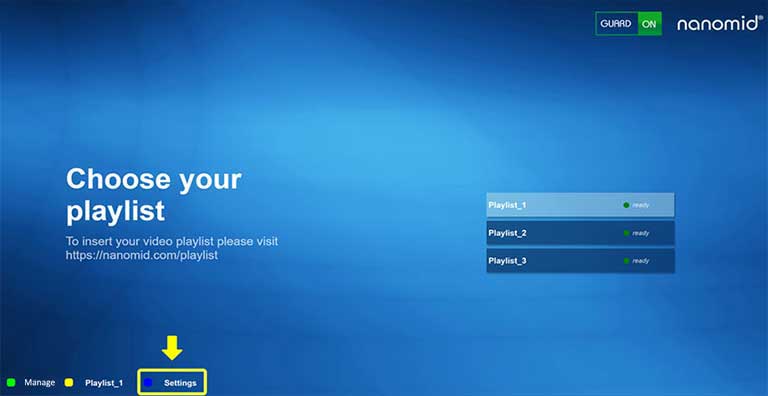
(Figure 1 )
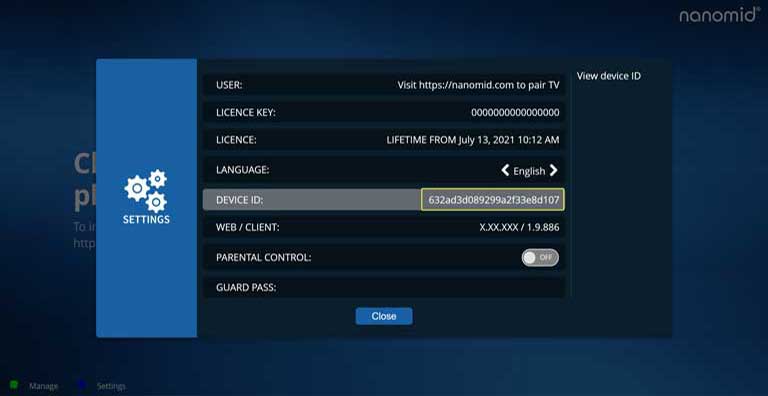
(Figure 2 )
Убедитесь, что вы правильно ввели код OTP и он не истек.
Убедитесь, что ваш список работает и активен, и что у него нет ограничений или проблем.
По соображениям конфиденциальности, мы не имеем доступа к спискам и не предоставляем по ним никакой помощи
Это сообщение появляется, когда на списке есть ограничения.
По соображениям конфиденциальности, мы не имеем доступа к спискам и не предоставляем по ним никакой помощи
Когда при запуске Nanomid Player появляется сообщение "На обслуживании" (РИСУНОК 1), это означает, что мы проводим техническое обслуживание для улучшения наших услуг. Мы просим вас попытаться запустить приложение позже.
Если сообщение появляется во время использования Nanomid Player (РИСУНОК 2), вы должны знать, что это не входит в нашу компетенцию, так как это связано с источником вашего списка. Мы напоминаем вам, что Nanomid не предоставляет поддержку для списков, которые вы выбираете для использования.
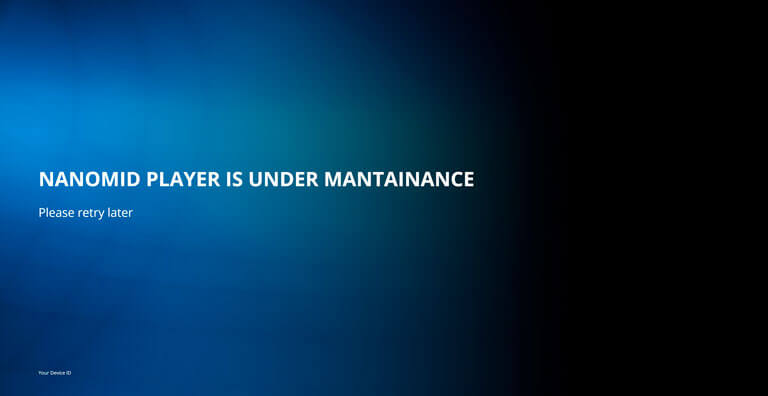
(Figure 1 )
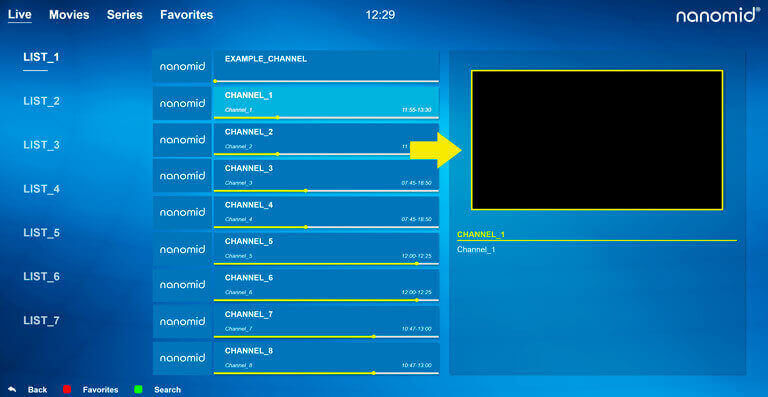
(Figure 2 )
Вот как вы можете повторно использовать лицензию, через вашу панель управления. Просто и быстро, следуйте этим шагам:
В разделе "Мои лицензии"
1. Выберите меню Действия
2. Нажмите на Сгенерировать новый код активации
3. Введите новый код на одном из ваших устройств
В разделе "Мои устройства"
1. Выберите меню Действия
2. Нажмите на Отвязать лицензию
После отвязки лицензии вы сможете связать ее с вашим новым предпочтительным устройством.
ЗАПОМНИТЕ: Вы можете повторно использовать лицензию только в том случае, если она была приобретена с тем же адресом электронной почты, который был использован для регистрации. И помните, вы можете перенести ее только между smartTV (Samsung и Lg) или между устройствами на базе Android.
1. Запустите Nanomid Player на вашем устройстве
2. Нажмите зеленую кнопку, чтобы войти в раздел OTP
3. Перейдите на Активировать лицензию , введите код OTP в соответствующее поле
4. Заполните все необходимые поля и выберите способ оплаты.
Пожалуйста, введите Код активации , полученный во время покупки
или приобретите новую лицензию нажмите здесь
Из раздела "Мои лицензии"
1. Нажмите на меню Действия
2. Выберите Сгенерировать новый код активации
3. Введите новый код на одном из ваших устройств
Нет, но вы можете перенести лицензию с старого устройства на новое
В разделе "Мои лицензии" в столбце "ИСПОЛЬЗУЕТСЯ" вы можете отличить используемые лицензии от неиспользуемых.
Когда видно DEVICE ID, лицензия используется этим конкретным устройством.
Когда DEVICE ID не видно, лицензия не используется ни одним устройством (рисунок 1)
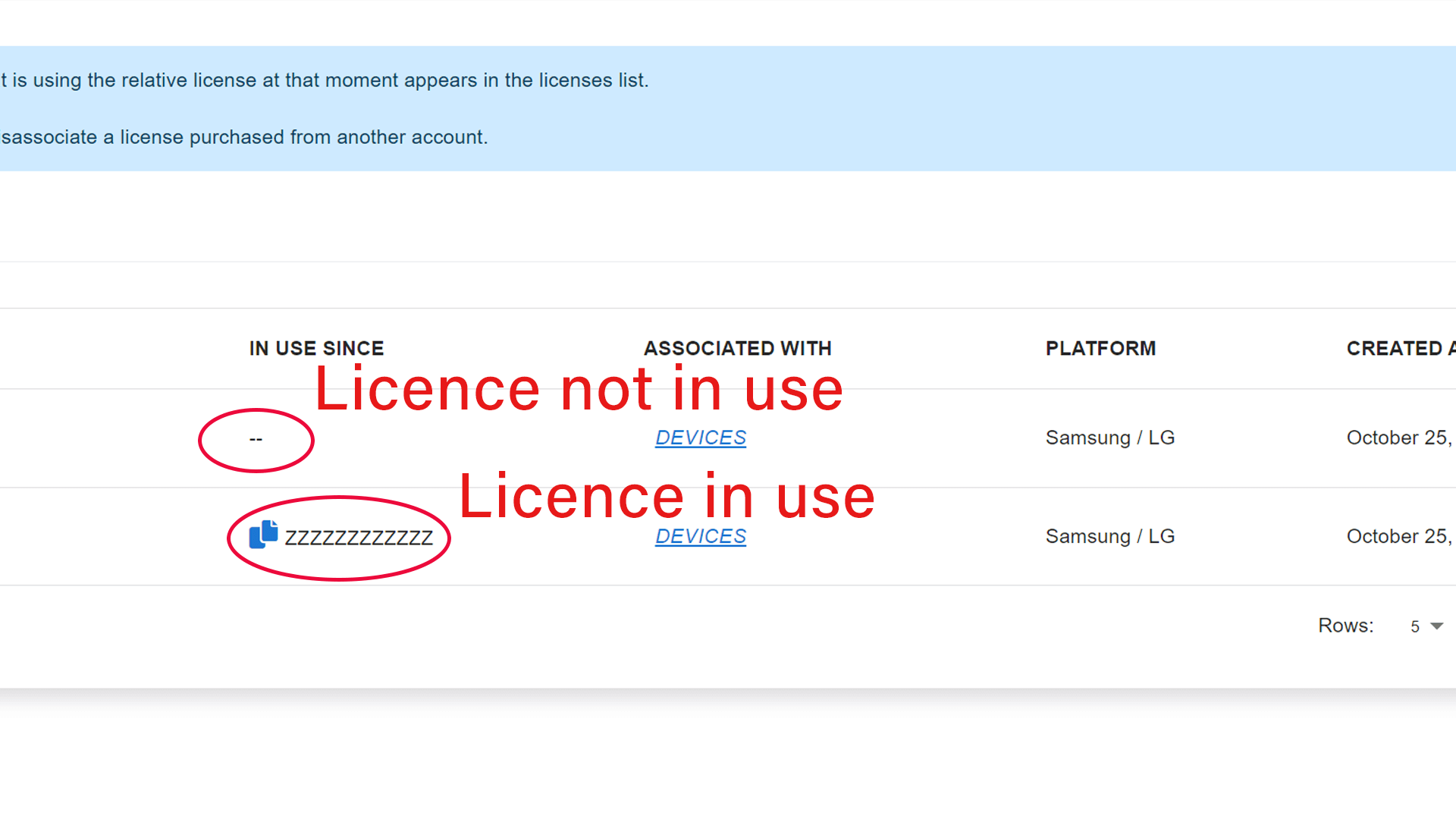
(Figure 1 )
На Nanomid Player нажмите или удерживайте кнопку "Назад" на пульте до тех пор, пока на экране приложения не появится экран выхода, таким образом лицензия освобождается и она может быть связана с новым устройством с вашей панели управления (рисунок 1)
Если эта процедура не решает вашу проблему, вы также можете освободить лицензию из раздела "Мои лицензии" нажав на "Действия" и затем на "Освободить лицензию".
ПРИМЕЧАНИЕ: Вы можете восстановить лицензию только если она была приобретена с тем же электронным адресом, который был использован для регистрации и с использованием OTP устройства, которое у вас есть (рисунки 2 и 3)
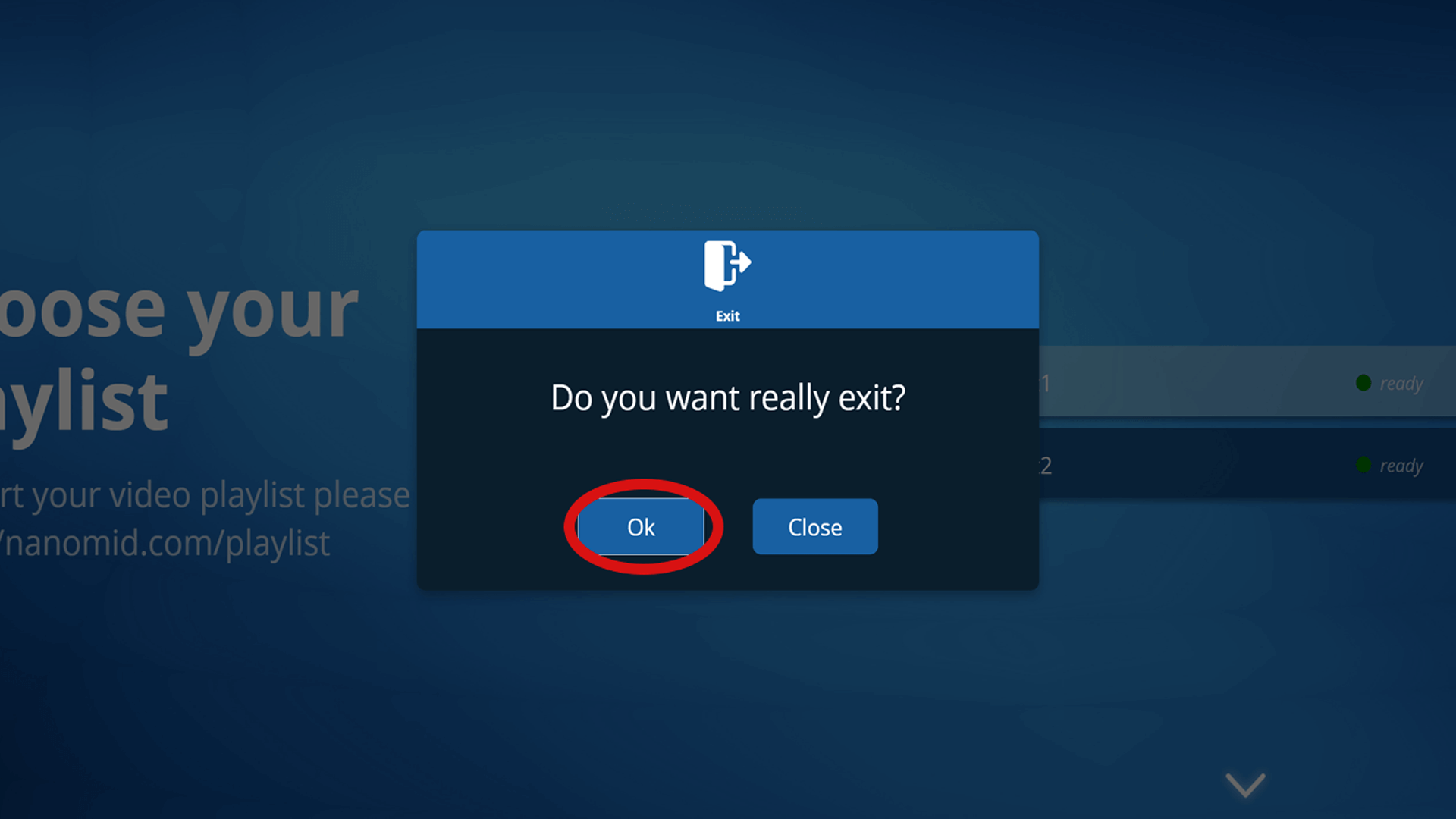
(Figure 1 )
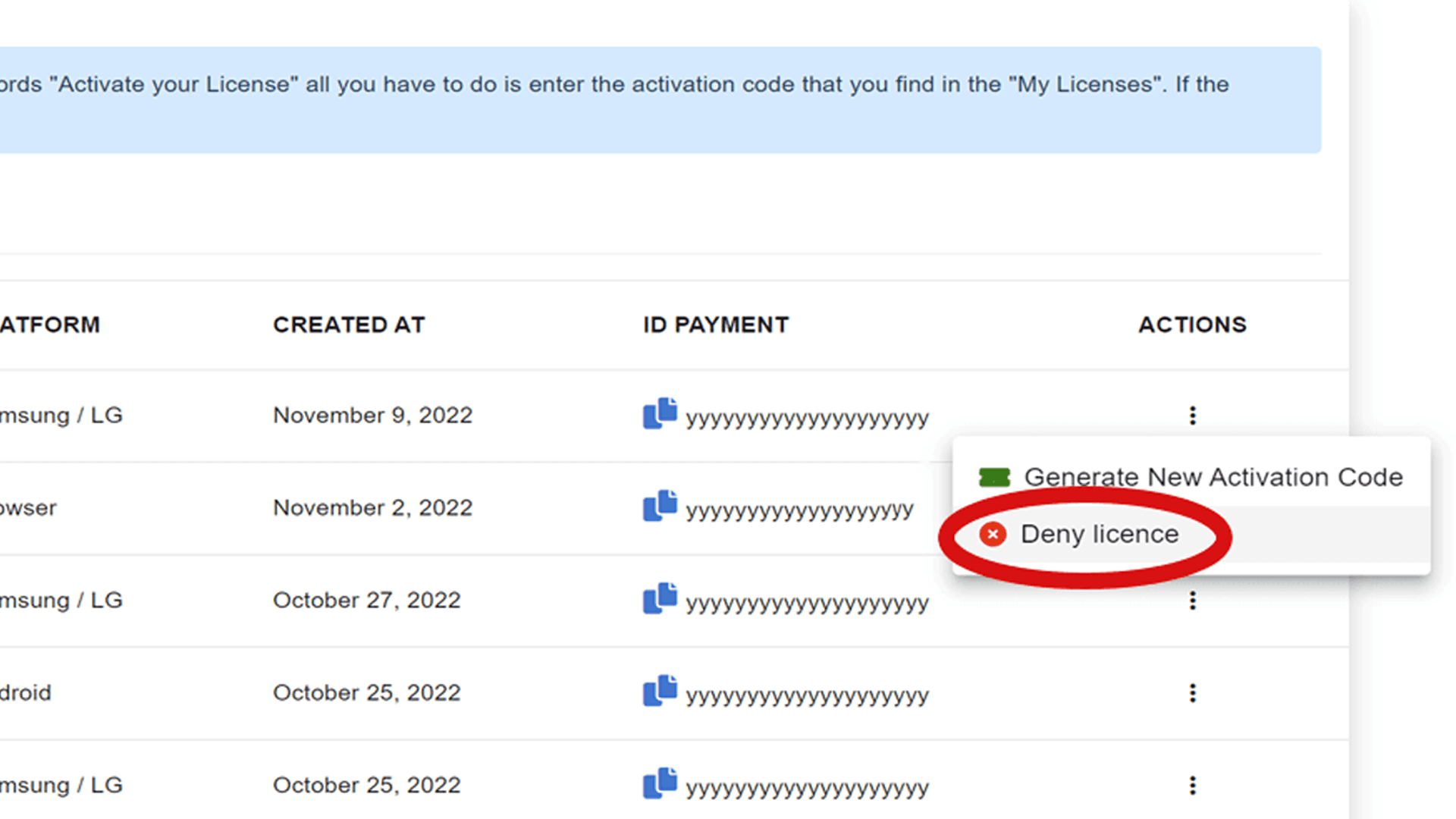
(Figure 2 )
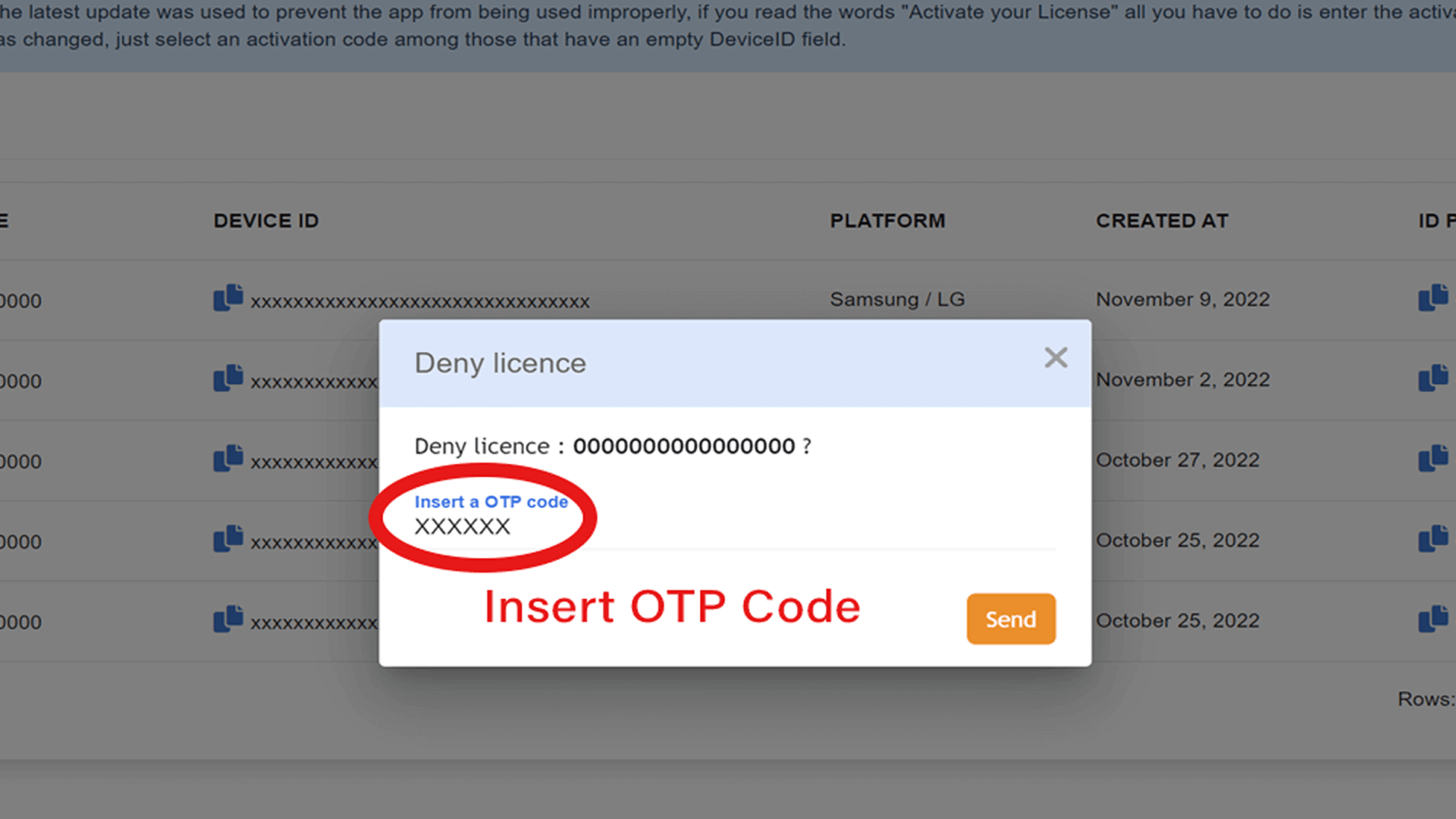
(Figure 3 )
Вы можете отвязать лицензию от вашего устройства с вашей панели управления:
Из раздела "Мои плееры"
1. Нажмите на меню Действия
2. Выберите Отвязать лицензию
Теперь вы можете повторно связать лицензию с вашим новым устройством
ПРИМЕЧАНИЕ: Вы можете восстановить лицензию только если она была приобретена с тем же электронным адресом, который был использован для регистрации.
Воссоздание кода активации может быть полезным, если у вас больше нет доступа к старому коду активации, который вы приобрели. При воссоздании кода вы отключите старый, и новый будет работать
Запустите приложение на вашем устройстве и нажмите зеленую кнопку, чтобы прочитать свой код OTP.
Перейдите на Управление приложением и заполните требуемые поля.
- Имя: присвойте имя вашему списку
- URL: введите или вставьте URL вашего личного списка
- OTP: введите код OTP, который вы прочитали на вашем устройстве.
Нет, Nanomid Player предназначен для использования исключительно с вашими личными списками, и по причинам конфиденциальности у нас нет к ним доступа.
Примечание: Nanomid не продает и не предоставляет контент и не несет ответственности за какой-либо контент, опубликованный в плеере Nanomid.
Nanomid Player поддерживает наиболее широко используемые протоколы, но не позволяет вводить имена пользователей и пароли для доступа к списку.
Также нельзя загружать файлы, можно только вставить ссылку на список.
- В главном меню Nanomid Player перейдите в "Настройки" и выберите "Вкл" в поле Родительский контроль.
- Чтобы отключить его, выберите "Выкл".
Примечание: активация / деактивация включает введение PIN-кода, запомните его для использования функции.
- Откройте список
- Выберите подкатегорию. Появится желтая кнопка "Родительский контроль"
- При нажатии на нее будет запрошен PIN-код, предоставленный во время активации
- После ввода PIN-кода будет включена блокировка этой подкатегории
Примечание: Чтобы воспользоваться блокировкой, вам нужно выйти и заново войти в список. Если вы используете устройство на базе Android, желтая кнопка появится с функцией "Удерживать нажатой". Отдельный контент не может быть заблокирован
- Откройте список
- Выберите подкатегорию, рядом с заблокированным разделом появится значок замка
- При нажатии на желтую кнопку будет запрошен PIN-код, и раздел станет доступным.
ПРИМЕЧАНИЕ: Выход и повторный вход в список снова заблокируют контент. Чтобы отключить родительский контроль, перейдите в настройки и выберите "Выкл". После ввода PIN-кода функция будет отключена. Если вы используете устройство на базе Android, желтая кнопка появится с функцией "Удерживать нажатой"

Не нашли то, что искали?
Чтобы связаться со службой поддержки, зарегистрируйтесь,
если вы уже зарегистрированы, перейдите в раздел "Мои билеты"
Внимание: чтобы восстановить ранее купленную лицензию, не забудьте использовать тот же адрес электронной почты, что и при покупке.